
Skjermbildet som møter deg når du starter er vist nedenfor. Noen grunnleggende funksjoner er uthevet
Søk
Søk etter steder adresser eller innhold. Administratoren kan definere søketreff for de forskjellige temaene
Bakgrunnskart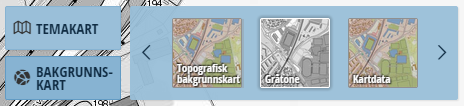
Velger hvilket bakgrunnskart som skal vises. Kun et bakgrunnskart er aktivt av gangen
Temakart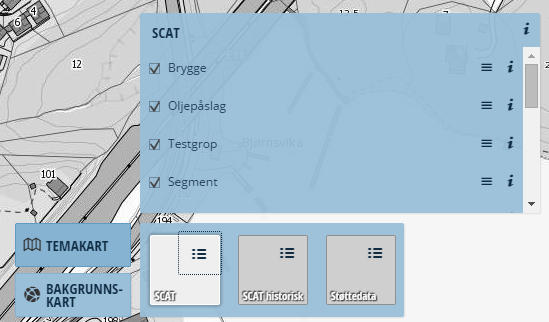
Velger hvilket temakart som skal vises. Enkelttema kan skrus av og på innenfor et bestemt temakart. Kun et temakart kan være aktivt av gangen.
Navigasjon
Verktøy for navigering i kartet; zoom til sist kjente posisjon, zoom til startskjerm, zoom inn, zoom ut
Oppfrisk
Oppfrisker alle aktive lag og tabeller. I tillegg vil aktivt SCAT skjema oppdateres
Tegnforklaring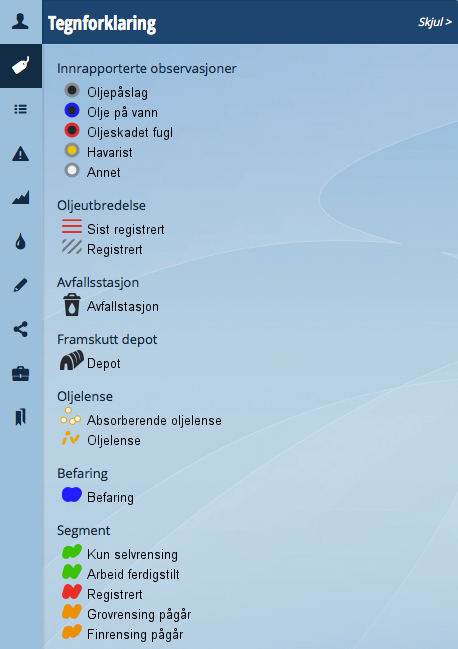
Viser tegnforklaring for alle påslåtte tema.
Merk: Tegnforklaringen kan forandre seg for tema som har forskjellige målestokkavhengige tegneregler.
Temalag
Modul for å spesialtilpasse hvilke temaer som skal vises i kartet.
- Velg temaer fra flere temakart
- Flytt tema mellom temakart med dra og slipp
- Endre rekkefølge på tema med dra og slipp
Tegn og mål
Modul for tegning og måling i kartet. Brukeren har mulighet til å velge mellom punkt, linje og polygon. Start ved å velge en geometritype. Klikk for hvert punkt som skal registreres. Knappen Tillatt snapping gjør at man kan snappe til eksisterende inntegnede objekter. Dobbeltklikk avslutter tegning.
Alle objekter lagres automatisk, men brukeren må være innlogget hvis objektene skal være tilgjengelig for brukeren neste gang han/hun logger inn. Skulle brukeren mot formodning ha glemt å logge seg inn vil brukerne få tilbud om å lagre alle ulagrede digitaliserte objekter ved innlogging etter digitalisering.
Del
Lenke kan deles på en rekke sosiale medier. Klikk på knappen som viser det sosiale mediet du ønsker å dele på. Lenke kan også deles på for eksempel epost ved å kopiere url.
Lag fil og send via epost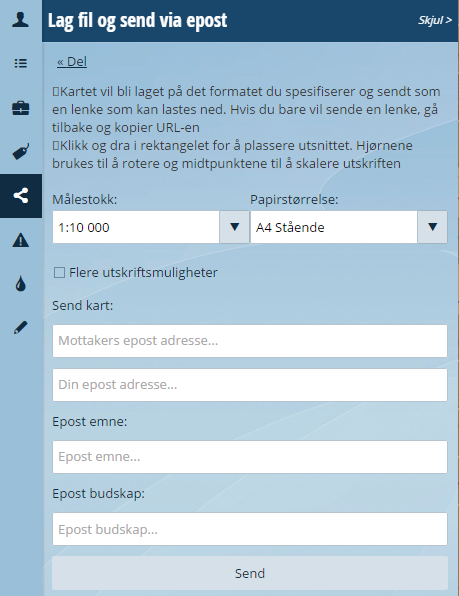
Kartet vil bli laget på det formatet du spesifiserer og sendt som en lenke som kan lastes ned. Hvis du bare vil sende en lenke, gå tilbake og kopier URL-en.
Klikk og dra i rektangelet for å plassere utsnittet. Hjørnene brukes til å rotere og midtpunktene til å skalere utskriften
Lag fil for utskrift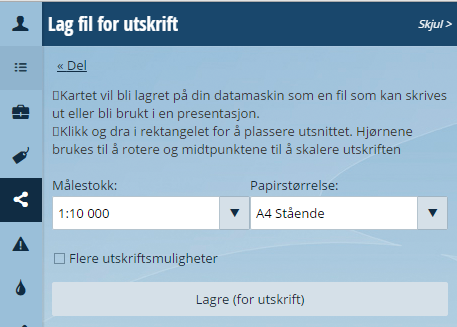
Kartet vil bli lagret på din datamaskin som en fil som kan skrives ut eller bli brukt i en presentasjon.
Klikk og dra i rektangelet for å plassere utsnittet. Hjørnene brukes til å rotere og midtpunktene til å skalere utskriften
Lagre som georeferert bilde
Kartutsnittet vil bli lagret som en pakket zip-fil som inneholder en jpeg-fil og en jgw-georeferansefil (world file).
Klikk og dra i rektangelet for å plassere utsnittet. Hjørnene brukes til å rotere og midtpunktene til å skalere utskriften
Brukerdefinerte data
Som for Tegn og mål vil WMS, KML og GPX knyttes til innlogget bruker og følgelig vil disse være tilgjengelig også neste gang brukeren logger inn.
Hvis en WMS som blir lagt til har støtter for WMS Time Dimension vil en tidslinje automatisk åpnes i kartet.
Legg til WMS fra katalog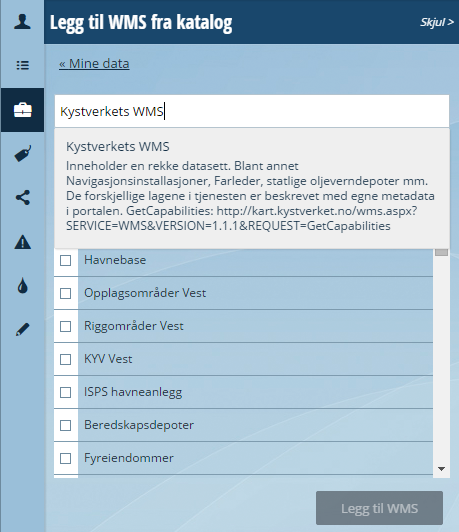
Skriv inn søkeord og velg ønsket WMS fra søkeresultatet. Deretter vil alle tema tilgjengelig i WMS’en vises i lista. Huk av ønskede lag og trykk Legg til WMS.
Legg til WMS
Legg inn ønsket url i tekstfeltet og last inn WMS. Om WMS krever autentisering må dette legges inn før Capabilities lastes. Huk deretter av ønskede lag og trykk Legg til WMS.
Legg til KML eller GPX
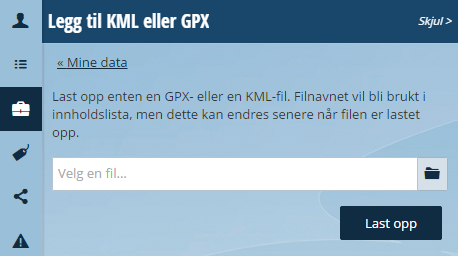
Velg ønsket fil og trykk Last opp. Filnavnet vil bli brukt i innholdslista, men kan endres når filen er lasta opp. Støttede filformater er GPX og KML.
Kli kk i kart
 Fartøy i nærheten
Lister fartøy innefor en gitt radius. Om søket resulterer i mer enn 100 treff innenfor angitt radius må radius reduseres for å finne de nærmeste ressursene. For å spisse søket ytterligere kan spesifisere om et anne filter enn Active skal benyttes. Fartøy kan deretter legges til som mobilisert ressurs ved å trykke på +knappen